
开始前:准备账号和 Windows 客户端
从官网的客户端下载入口获取安装包,使用自己的 DF-IP 账号登录。首次使用先明确是需要长期固定地址,还是按流量使用动态代理;两者位于不同栏目。
本文依据所提供的 Windows 客户端界面整理,并核对了用户中心的产品入口。不同版本的菜单位置可能略有差异,当前功能以实际界面为准。
动态代理:先配置地区和协议
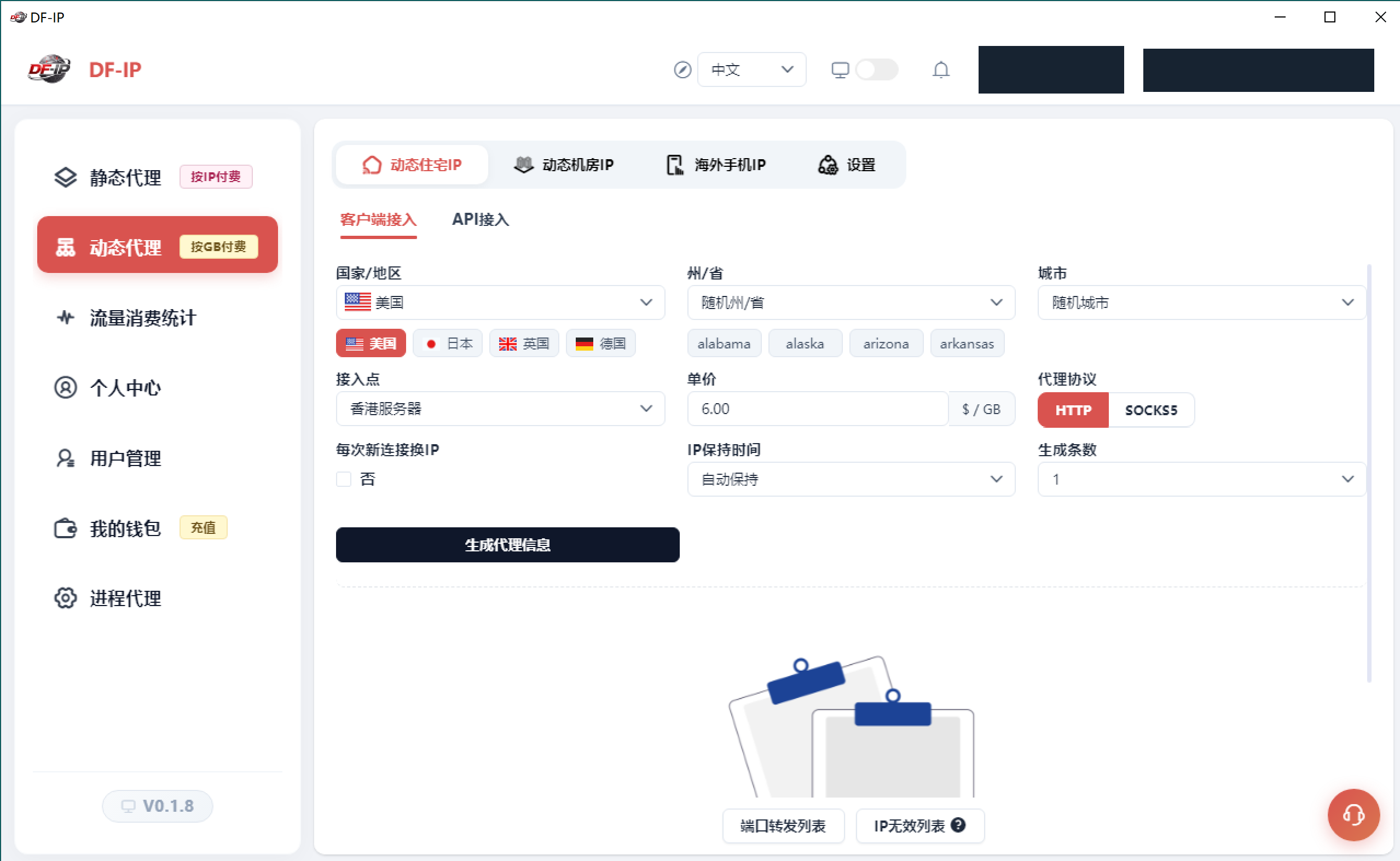
- 进入左侧“动态代理”,按需求选择“动态住宅IP”“动态机房IP”或“海外手机IP”。
- 在动态住宅的“客户端接入”页选择国家/地区,再按可用选项设置州/省、城市和接入点。
- 根据要接入的工具选择 HTTP 或 SOCKS5,并核对页面显示的单价。
- 根据任务设置“每次新连接换IP”“IP保持时间”和“生成条数”。截图中的“自动保持”是界面选项,不代表承诺固定保持时长。
- 确认配置后,在自己的账号中使用“生成代理信息”,按实际返回的连接信息接入工具。
仅配置代理并不等于所有应用流量已经经过代理。还要确认目标工具使用了该连接,并按下文验证出口。
静态代理:查看资源和购买条件
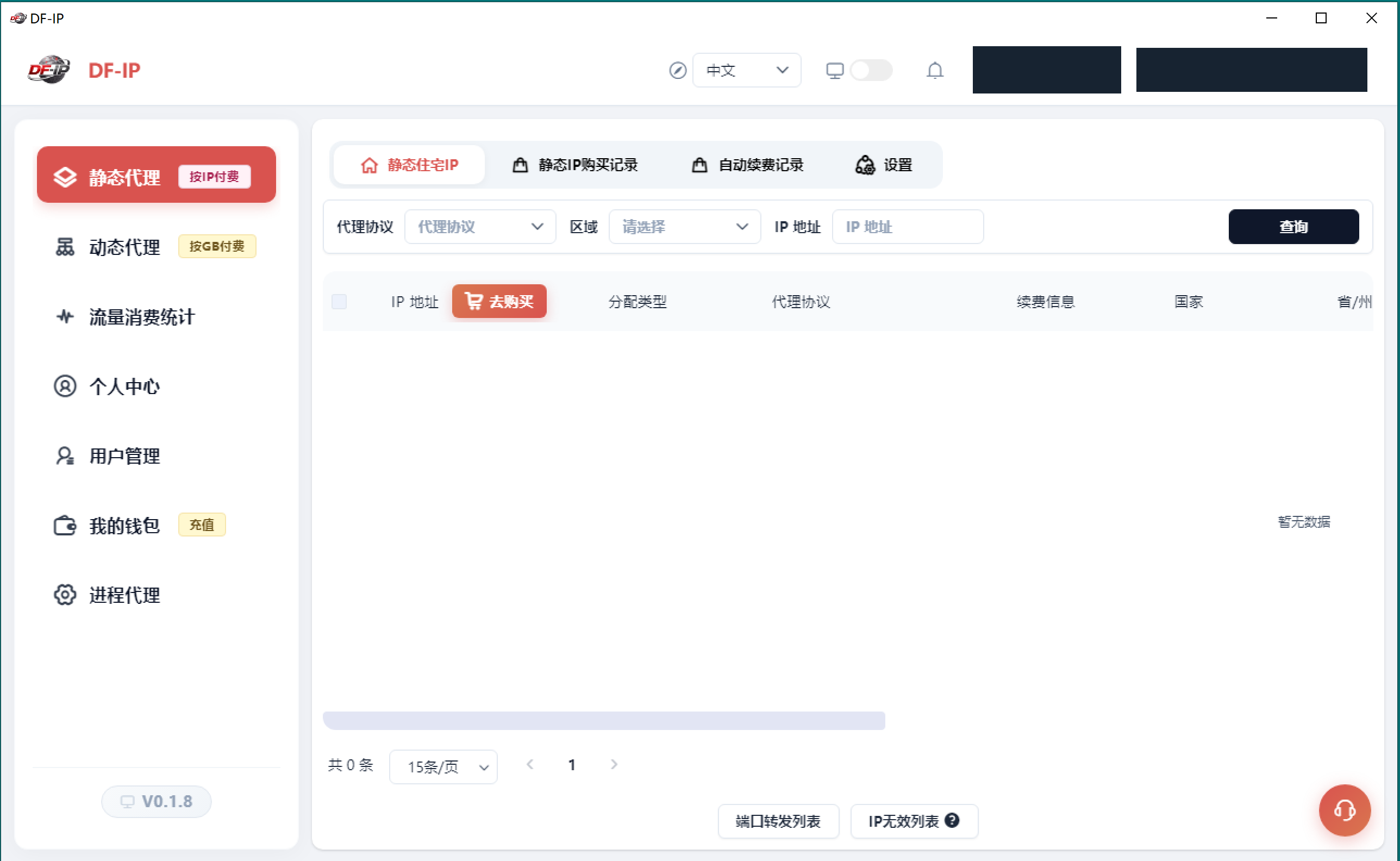
- 进入“静态代理”下的“静态住宅IP”。列表可按代理协议、区域或 IP 地址筛选。
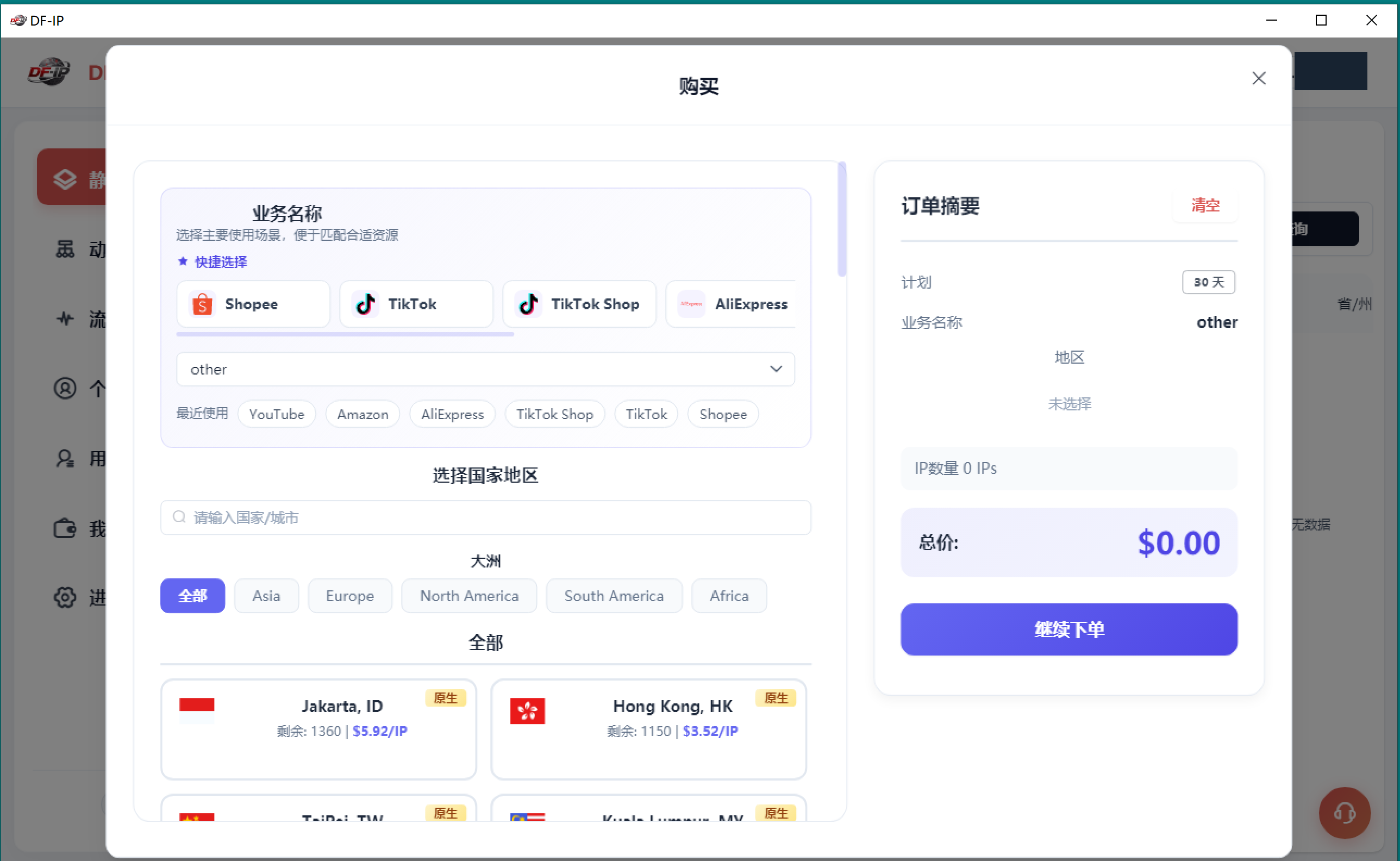
- 需要新资源时进入“去购买”,按界面选择业务名称、国家或城市。
- 在订单摘要中核对计划、地区、IP 数量与总价;未选资源时的 $0.00 是空订单金额。
- 完成自己的购买流程后回到列表查看资源,按实际提供的协议和连接信息使用。
- 结合“静态IP购买记录”“自动续费记录”核对订单和续用情况。存在记录入口不代表自动续费已开启。
截图中的平台名称用于说明界面选项,不代表 DF-IP 与这些平台存在合作、认证或使用效果保证。
如何确认代理已经生效
先确认工具使用了正确的协议、主机、端口及认证方式,再检查出口。下面是 Windows 下的脱敏 curl.exe 模板,所有大写占位值都需要换成自己账号内的配置。
curl.exe --proxy "http://PROXY_HOST:PROXY_PORT" --proxy-user "PROXY_USERNAME" "https://api.ipify.org?format=json"这里请求 ipify 的公开 IP 查询接口,返回 JSON 格式的出口地址;该查询服务会接收到代理出口 IP。仅填写用户名时,curl 可提示输入代理密码,避免把密码直接留在命令历史里。SOCKS5 用户可按工具文档使用相应协议地址。代理主机名、端口和认证方式以实际生成结果为准。
- 确认请求成功返回,并核对出口地址是否符合配置预期。
- 再测试实际业务目标,检查内容、地区识别和多步会话是否符合需求。
- 需要固定地址时重复连接核对连续性;需要轮换时按配置的触发条件测试。
本文展示操作位置和验证方法,没有将截图当作真实连通率、速度或业务成功率测试。
遇到问题时,按错误类型排查
| 现象 | 先检查 |
|---|---|
| 认证失败 / HTTP 407 | 账号凭据、认证方式、复制时是否带入空格,以及资源是否仍在有效期内。 |
| 连接超时 | 主机与端口、所选接入点、本机网络及防火墙,再记录发生时间。 |
| 能连接但目标页面异常 | 目标状态码、返回内容和任务频率;分别测试出口检查页和实际业务页。 |
| 地区或地址持续性不符 | 国家/城市选项、轮换与保持设置,以及目标使用的地区识别方式。 |
向支持团队反馈时,附上客户端版本、时间、产品类型、错误文字和脱敏截图。不要公开代理密码、完整连接串或账号信息。